

扫码与录入
懒猫记物提供多种便捷的物品录入方式,让你以最快的速度记录物品信息。
条形码扫描
打开扫码功能,对准商品条形码,即可自动识别:
- 点击首页 ➕ 按钮,选择「扫码录入」
- 将相机对准商品条形码
- 识别成功后,自动填充商品名称等已知信息
- 补充保质期、分类等信息后保存
提示
支持 EAN-13、EAN-8、UPC-A、Code 128 等主流条形码格式。
扫码技巧
- 确保条形码平整、光线充足
- 避免反光和阴影遮挡
- 适当调整扫描距离
- 如果一次识别不成功,可稍微调整角度重试
AI 拍照识别
不方便扫码?直接拍张照片,让 AI 来识别:
- 点击 ➕ → 选择「拍照识别」或「从相册选择」
- 拍摄商品正面照片(包含名称和保质期信息)
- AI 自动提取商品名称、生产日期、保质期等信息
- 确认信息后保存
最佳效果
拍摄时尽量拍到商品包装上的文字信息(名称、生产日期、保质期),AI 识别的信息越多越准确。
AI 对话添加
除了拍照,你也可以通过懒猫管家用文字对话的方式添加物品:
- 打开底部「懒猫管家」Tab
- 输入类似:"帮我添加一箱牛奶,2天后到期"
- AI 自动创建物品记录
对话示例:
- "添加一瓶酸奶,保质期到3月15号"
- "记录一盒感冒药,有效期两年"
- "新增纯牛奶,生产日期今天,保质期45天"
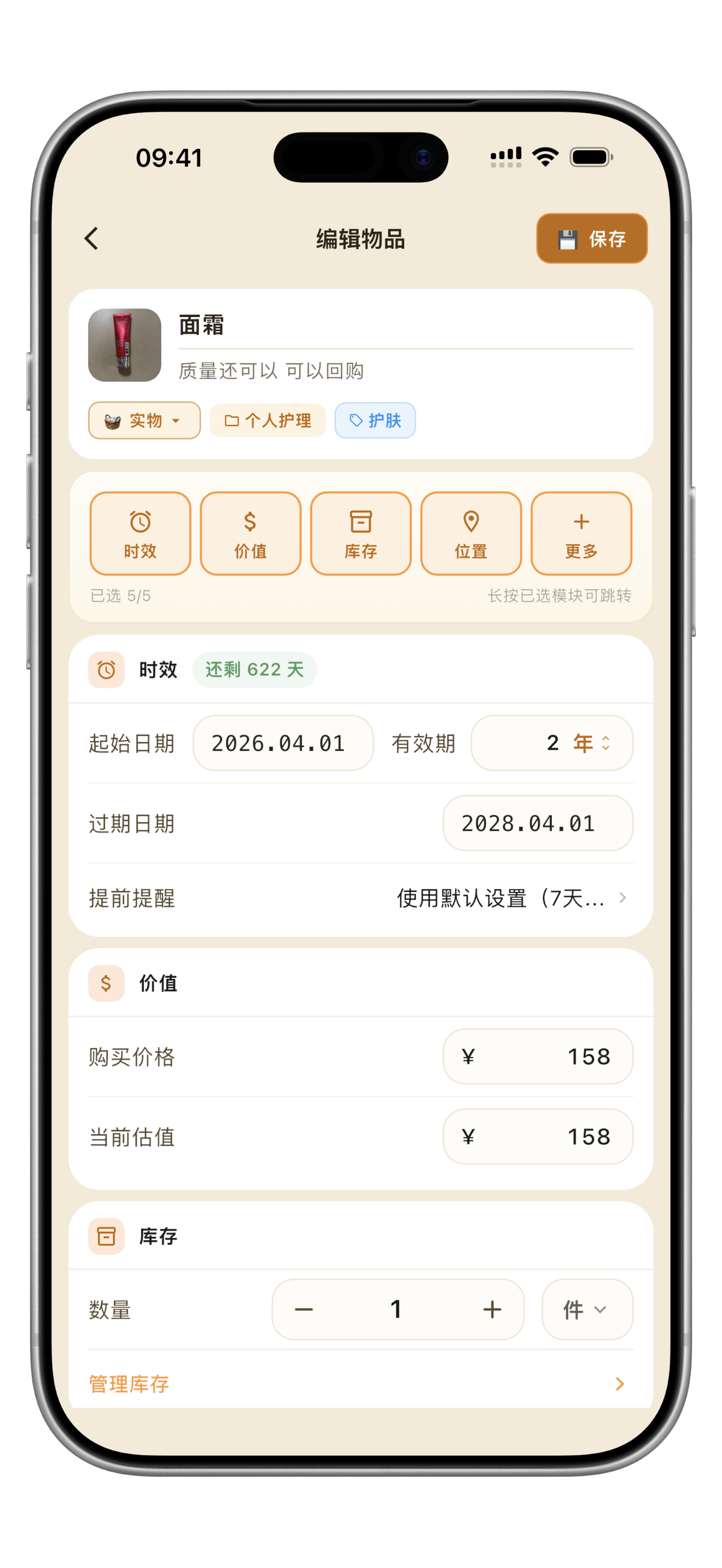
手动添加
传统方式,适合需要精确填写详细信息的场景:
- 点击 ➕ → 选择「手动添加」
- 填写物品名称、选择类型(实物 / 虚拟)与分类
- 按需展开各大模块填写:
| 模块 | 包含字段 |
|---|---|
| 基础 | 名称、分类、标签、图片、备注 |
| 时效 | 起始日期、有效期、过期日期、提前提醒 |
| 价值 | 购买价格、当前估值 |
| 库存 | 数量、单位、批次管理 |
| 位置 | 存放位置 |
| 更多 | 购买渠道、开封日期等补充信息 |
模块化设计
五大模块可自由组合,长按已选模块可快速跳转,只填你需要的信息。
虚拟物品
选择「虚拟」类型后可编辑会员订阅类物品(如视频会员、云服务),系统自动折算日均成本、月度等价支出与年度成本。
批量添加
需要一次添加多个物品?可以通过懒猫管家批量操作:
- 打开懒猫管家
- 输入多个物品信息,如:"帮我添加3瓶牛奶、2盒饼干,都放在冰箱分类"
- AI 一次性创建多条记录